Menos carga en recepción
La persona anuncia su llegada sin depender de que alguien esté libre para registrarla manualmente.
Turnos, clientes, tratamientos, servicios y equipo adaptados a cada forma de atención.
Agenda, seguimiento e información clínica con herramientas según cada especialidad.
Agenda, tutores, pacientes e historia veterinaria dentro del mismo entorno.
Configurá cómo, cuándo y bajo qué reglas pueden reservarte.
Mantené clientes, seguimiento y herramientas específicas dentro del mismo contexto.
Organizá personas, sucursales, recursos y acceso a la información.
Sumá trazabilidad sobre insumos, saldos, finanzas y liquidaciones cuando aplica.
Integrá la agenda con herramientas externas y acceso instalable.
Ideas, casos y criterios para tomar mejores decisiones.
Probá FLAP y conocé otras formas de participar.
Te ayudamos a elegir cómo empezar.
Funcionalidad FLAP · recepción
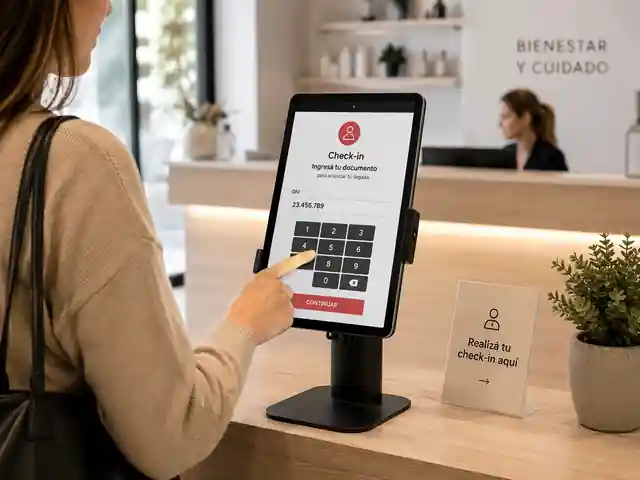
El check-in de FLAP permite que una persona con un turno programado para hoy se identifique con su DNI, vea los turnos elegibles y confirme que ya llegó. Puede hacerlo desde su celular mediante un link o QR, o desde una tablet vinculada como tótem de recepción.
Llegadas sin cuello de botella
El check-in automatiza un paso pequeño pero repetitivo: avisar que una persona con turno ya está en el lugar.
La persona anuncia su llegada sin depender de que alguien esté libre para registrarla manualmente.
El turno queda marcado como llegado y FLAP genera el aviso operativo para el profesional.
El paciente o cliente sólo necesita ingresar su DNI y confirmar un turno elegible del día.
Para un punto fijo alcanza una tablet compatible, un soporte estable, energía y conexión a internet.
Problema operativo
Cuando cada persona tiene que esperar para avisar que llegó, recepción interrumpe otras tareas y el profesional puede enterarse tarde. Un check-in autónomo transforma ese aviso en un paso conectado con el turno.
Recepción interrumpe lo que está haciendo, busca el turno y avisa manualmente al profesional.
El check-in encuentra su turno de hoy, registra la llegada y emite la señal operativa correspondiente.
Dos formas de acceso
No son productos distintos. Son dos puertas de entrada al mismo flujo de llegada.
Compartís el acceso de check-in y la persona lo abre desde su propio teléfono. Es el punto de partida más simple para validar el flujo.
Vinculás una tablet mediante un QR temporal o un código de seis dígitos. No hace falta dejar abierta una sesión de owner o staff.
Podés ofrecer ambos caminos. La lógica es la misma: la reserva ya existe y la persona confirma que llegó.
Tótem con tablet
La tablet se vincula como dispositivo. La autenticación persistente pertenece al tótem, no al usuario del dueño ni al equipo de recepción.
Habilitá el check-in público desde la configuración correspondiente del negocio.
Generá la vinculación temporal y completala desde la pantalla del tótem con QR o código de seis dígitos.
Ubicá la tablet en un soporte, mantenela conectada y, si querés, usá el modo kiosco o fijación de app del sistema operativo.
La tablet conserva una credencial propia; podés asociarla a una sucursal y revocarla desde FLAP cuando deje de usarse.
Flujo real
El check-in no crea un turno ni entrega un número: trabaja sobre una reserva existente y elegible para hoy.
La persona ingresa su documento.
FLAP busca únicamente reservas elegibles del día dentro del negocio.
La persona identifica su turno y confirma que ya llegó.
El turno pasa a estado de llegada y el profesional recibe la señal operativa.
Privacidad y control
El DNI se utiliza para buscar turnos elegibles del día. En el tótem no se guarda en almacenamiento local o de sesión del navegador y la credencial persistente corresponde al dispositivo.
Alcance publicado
La llegada y el aviso forman parte del check-in; las automatizaciones adicionales dependen de módulos y configuración.
Aplicación por actividad
El patrón sirve en distintos negocios: cambia la operación alrededor del turno, no el concepto de llegada.
Recepción, tratamientos, sesiones e insumos pueden formar parte del mismo contexto operativo.
Ver solución →OdontologíaÚtil cuando varios pacientes llegan a una recepción compartida antes de ser atendidos.
Ver solución →Psicología presencialPermite anunciar la llegada sin convertir la recepción en un paso obligatorio.
Ver solución →VeterinariasAyuda a separar la llegada del paciente de otras tareas del mostrador.
Ver solución →PeluqueríasUn punto fijo puede ordenar el aviso de llegada cuando trabaja más de un profesional.
Ver solución →BarberíasEl check-in complementa la agenda cuando el equipo necesita saber quién ya está en el local.
Ver solución →Preguntas frecuentes
No. Puede abrir el check-in desde un link o QR en el navegador. El modo tótem también funciona desde el navegador de una tablet vinculada.
No. El dispositivo se vincula mediante un QR temporal o un código de seis dígitos y utiliza una credencial propia, sin dejar abierta una sesión de owner o staff.
No según el alcance actual. El check-in busca turnos elegibles programados para ese día; no crea turnos espontáneos ni administra una fila de personas sin reserva.
Ingresa su DNI. El sistema lo normaliza y lo utiliza para buscar turnos elegibles del día dentro del negocio correspondiente.
El turno queda marcado como llegado y FLAP genera el aviso operativo para el profesional. Automatizaciones adicionales dependen de la configuración activa.
Sí. El dispositivo puede revocarse desde FLAP y el siguiente intento de uso queda bloqueado hasta volver a vincularlo.
Guías
Contenido editorial separado por intención para entender el flujo y para montar un punto fijo con tablet.
Cuándo conviene usar QR, cuándo una tablet como tótem y qué cambia en recepción cuando la llegada queda conectada con el turno.
Leer guía →Hardware necesario, vinculación segura, beneficios para recepción y criterios para decidir cuándo conviene dejar un punto fijo.
Leer guía →Podés empezar con un QR y sumar una tablet como tótem cuando necesites un punto fijo. Te ayudamos a elegir la configuración adecuada.